Como configurar o proxy da Oxylabs com o ixBrowser
ixBrowser é um navegador anti-deteção que ajuda os utilizadores a gerir as suas múltiplas contas com mais facilidade e segurança.
A Oxylabs é um serviço de soluções de proxy e web scraping líder no setor, impulsionado por uma forte ética empresarial e inovação.
Neste artigo, vamos mostrar-lhe como configurar os proxies da Oxylabs com o ixBrowser passo a passo.
Passo 1. Transfira, instale, registe-se e abra a aplicação.
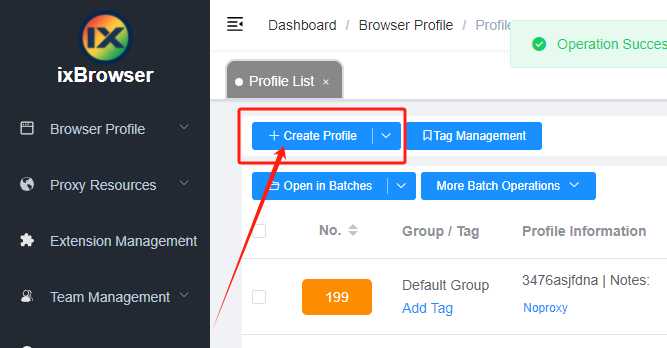
Passo 2. Clique em Create Profile (Criar Perfil)
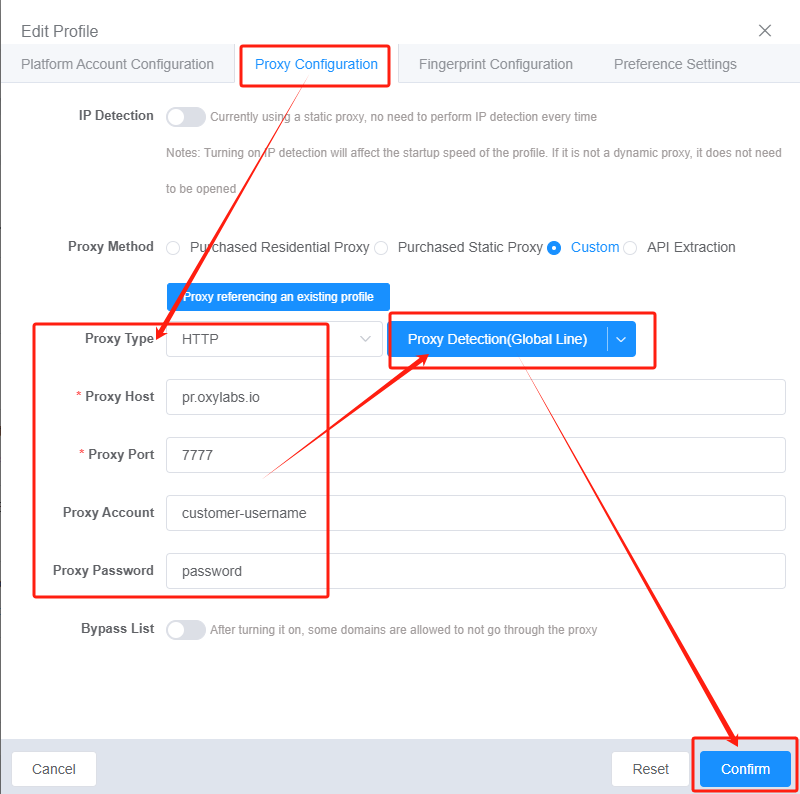
Passo 3. Na página Proxy Configuration (Configuração de Proxy), clique em Custom (Personalizado), escolha HTTP e preencha os detalhes:
Tipo de Proxy: HTTP
Anfitrião do Proxy: pr.oxylabs.io
Porta: 7777
Conta de Proxy: customer-username
Palavra-passe do Proxy: password
Passo 4. Clique no botão Proxy Detection (Deteção de Proxy) para verificar o proxy; se estiver tudo bem, clique em Confirm (Confirmar) para concluir a criação.
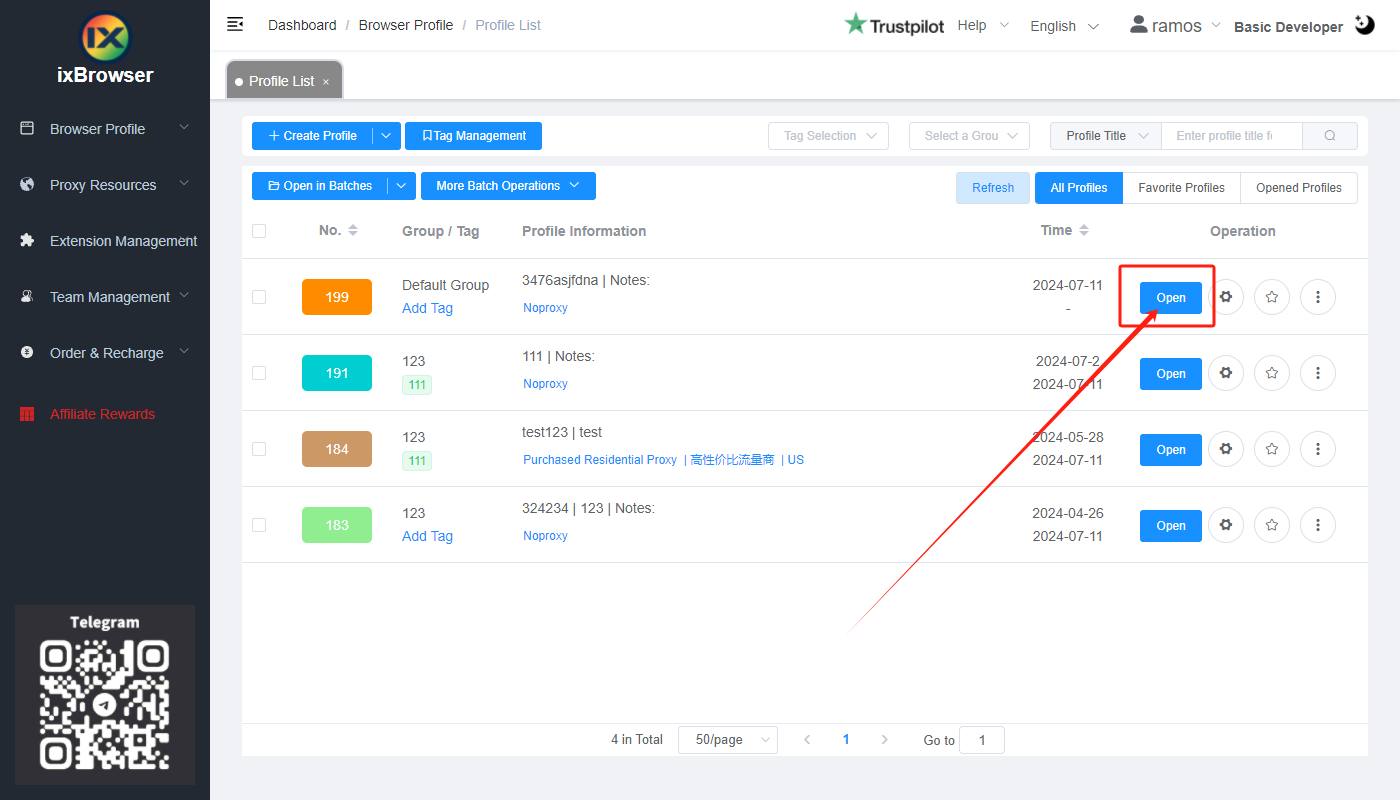
Já está! Agora pode iniciar o navegador clicando no botão Open (Abrir) na Profile List (Lista de Perfis).
A Oxylabs é um serviço de soluções de proxy e web scraping líder no setor, impulsionado por uma forte ética empresarial e inovação.
Neste artigo, vamos mostrar-lhe como configurar os proxies da Oxylabs com o ixBrowser passo a passo.
Passo 1. Transfira, instale, registe-se e abra a aplicação.
Passo 2. Clique em Create Profile (Criar Perfil)
Passo 3. Na página Proxy Configuration (Configuração de Proxy), clique em Custom (Personalizado), escolha HTTP e preencha os detalhes:
Tipo de Proxy: HTTP
Anfitrião do Proxy: pr.oxylabs.io
Porta: 7777
Conta de Proxy: customer-username
Palavra-passe do Proxy: password
Passo 4. Clique no botão Proxy Detection (Deteção de Proxy) para verificar o proxy; se estiver tudo bem, clique em Confirm (Confirmar) para concluir a criação.
Já está! Agora pode iniciar o navegador clicando no botão Open (Abrir) na Profile List (Lista de Perfis).